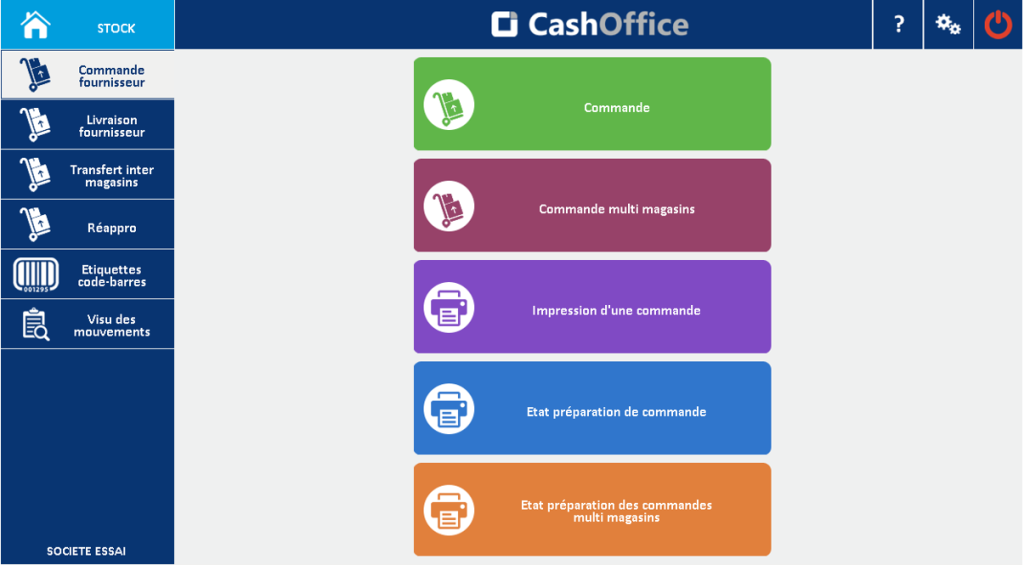
Cette option permet d’accéder aux fonctionnalités suivantes :
La réception d’une livraison fournisseur
La sortie de stock
Le transfert inter magasins
Les commandes aux fournisseurs Les articles
Le stock à terme
La visualisation des différents mouvements Les étiquettes hors stock
L’inventaire
- Aller dans le menu Stock, Livraison fournisseur.
- Cliquer sur le bouton « livraison fournisseur ».
- L’écran suivant apparaît.
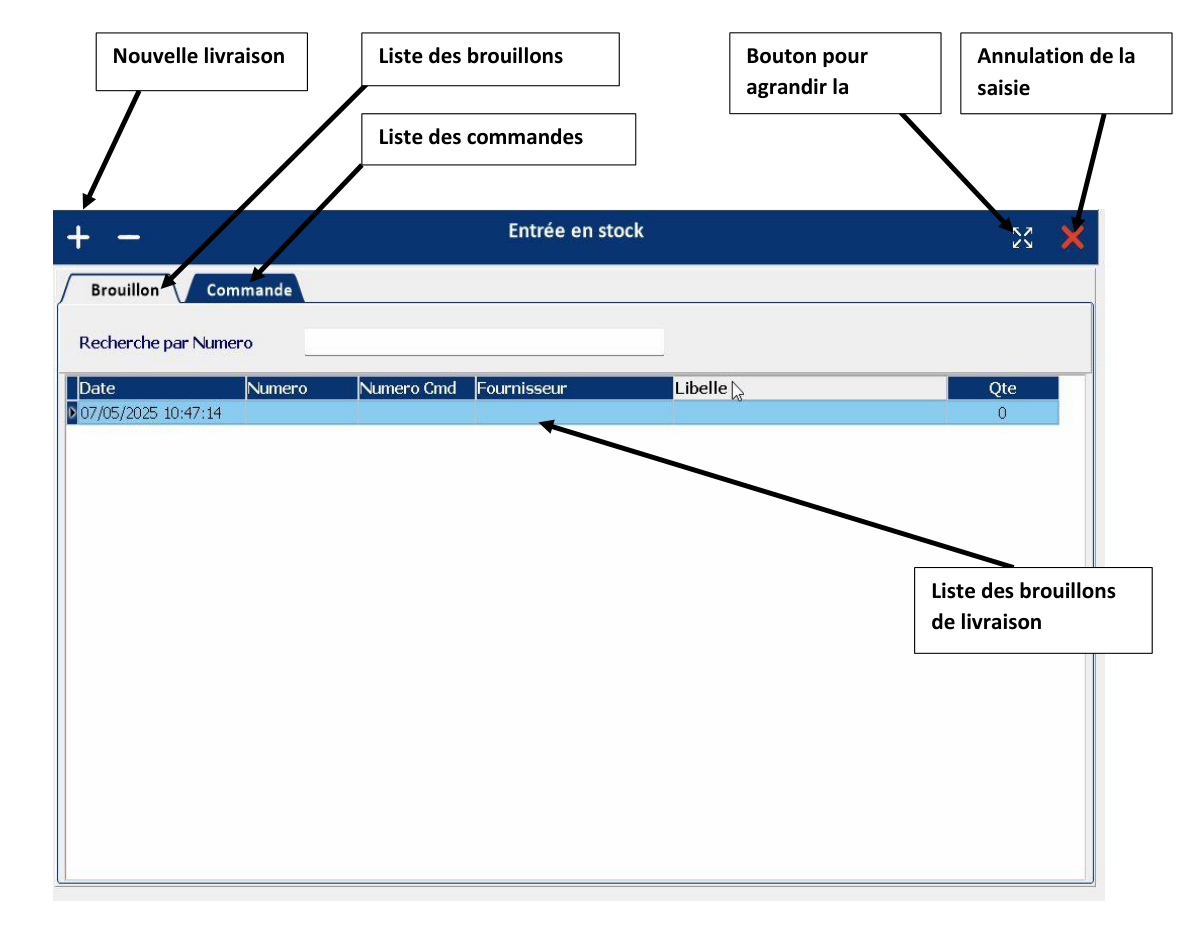
- Pour une entrée des stock livre, cliquer sur le bouton « + » en haut à gauche.
Remarque : pour les livraisons relatives à une commande CashOffice, se référer à la section V. C Livraison avec une commande CashOffice.
- L’écran de saisie de livraison apparaît.
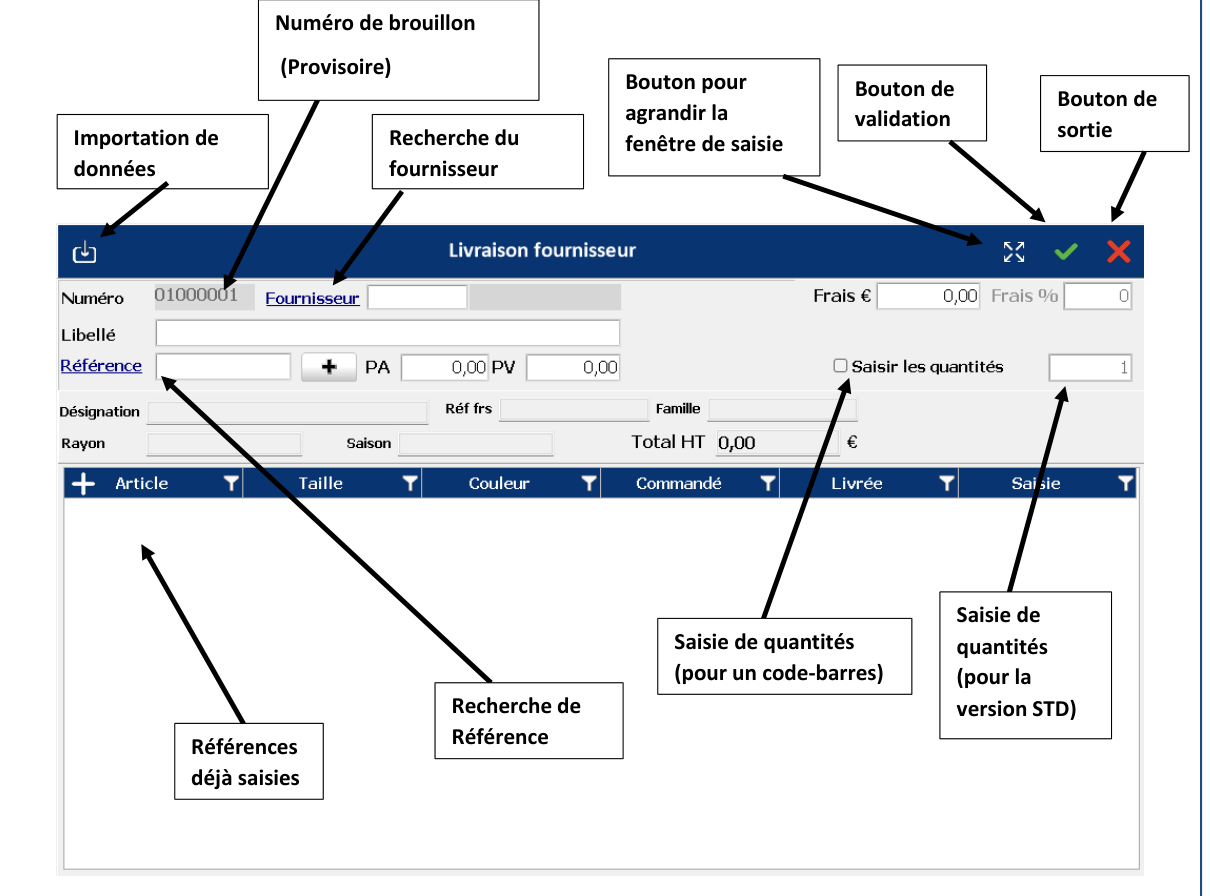
- Saisir le fournisseur, ou rechercher en cliquant sur le mot souligné (ou la touche F11).
- Saisir un libellé de la livraison.
- Saisir la référence (voir les 3 méthodes de saisie cf. encaissement).
La recherche s’effectue via le mot souligné ou la touche F11.
Remarques : si la référence n’existe pas, CashOffice proposera la création de la référence.
On peut utiliser le lecteur code barre, en décochant la case saisir les quantités. - Vérifier les informations de l’article dans la zone du bas.
- Saisir le prix d’achat puis valider par la touche ENTREE.
- Saisir le prix de vente puis valider par la touche ENTREE.
- L’écran suivant apparaît.
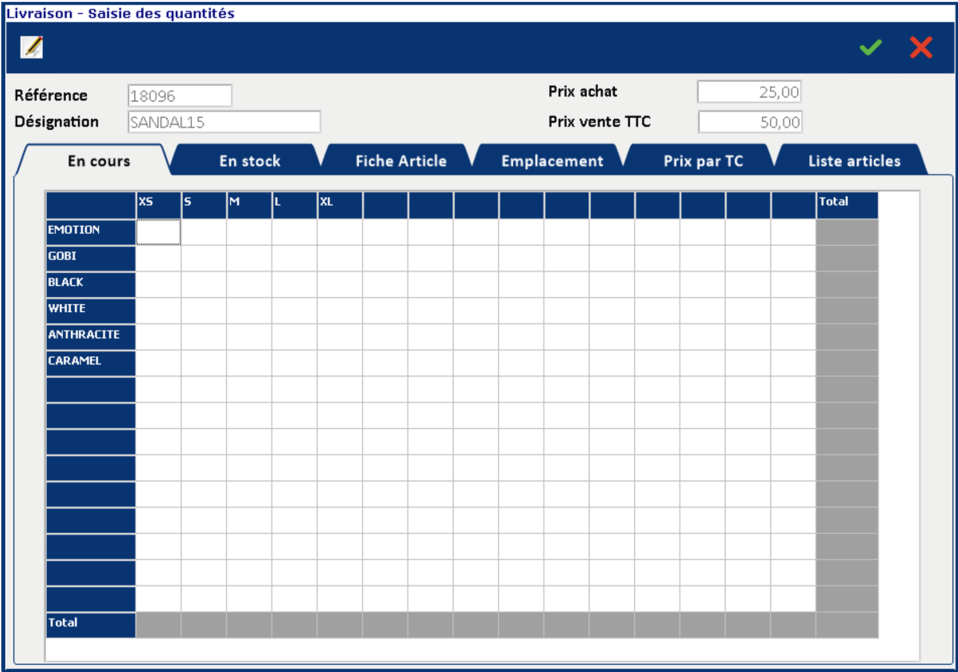
- Saisir les quantités dans la grille.
Remarque : utiliser les flèches de direction du clavier pour se repositionner sur la grille. - Valider les quantités par le V vert ou par la touche F12.
Remarque : la référence saisie vient se rajouter à la liste. - Refaire les mêmes opérations pour les prochains articles.
- Si c’est pour mettre la saisie en cours de côté dans un brouillon :
- Cliquer sur la croix rouge en haut à droite (bouton de sortie).
- Confirmer l’enregistrement en brouillon.
- Vérifier la présence du nouveau brouillon dans la liste des brouillons.
- Ce brouillon pourra être complété ultérieurement.
- Pour valider la livraison :
- Cliquer sur le bouton V vert (ou la touche F12).
- L’entrée en stock est effectuée.
- Choisir les opérations après l’entrée en stock :
- Impression papier du bon de livraison
- Aperçu du bon de livraison
- Impression des étiquettes code-barres
- Mise en réservation
- Valider par le bouton « valider ».
- Relever le numéro du bon de livraison généré.
- Sortie de l’écran d’entrée en stock par la croix rouge.
II. ENTREE EN STOCK AVEC FRAIS D’APPROCHE
- Aller dans le menu Stock, Livraison fournisseur.
- Démarrer une entrée en stock conventionnelle jusqu’à l’écran de saisie des articles.
- L’écran de saisie de livraison apparaît.
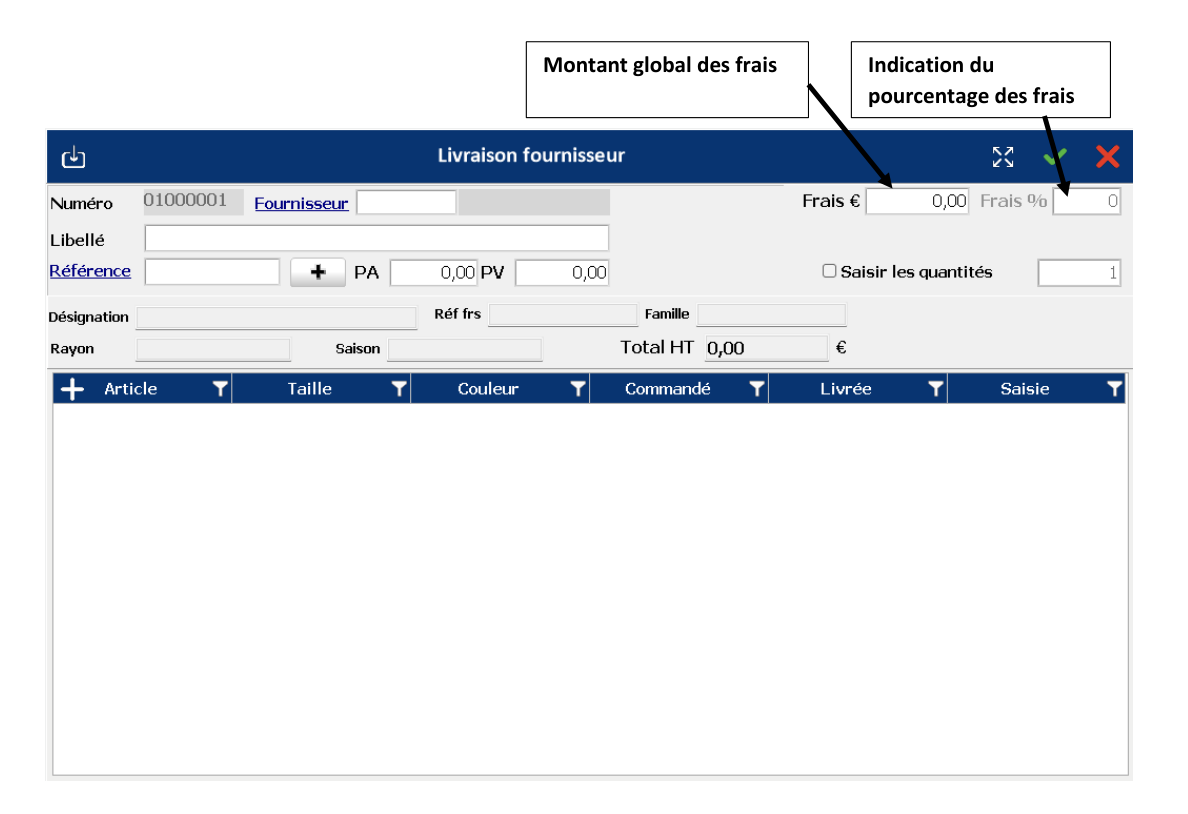
- Saisir le montant des frais de la livraison.
- Le pourcentage des frais s’actualise au fur et à mesure de la saisie des articles.
- Poursuivre la saisie.
- Valider la livraison.
- Le bon de livraison indique les prix d’achat et les frais pour chaque article.
- Le prix d’achat de chaque article est actualisé, frais d’approche inclus.
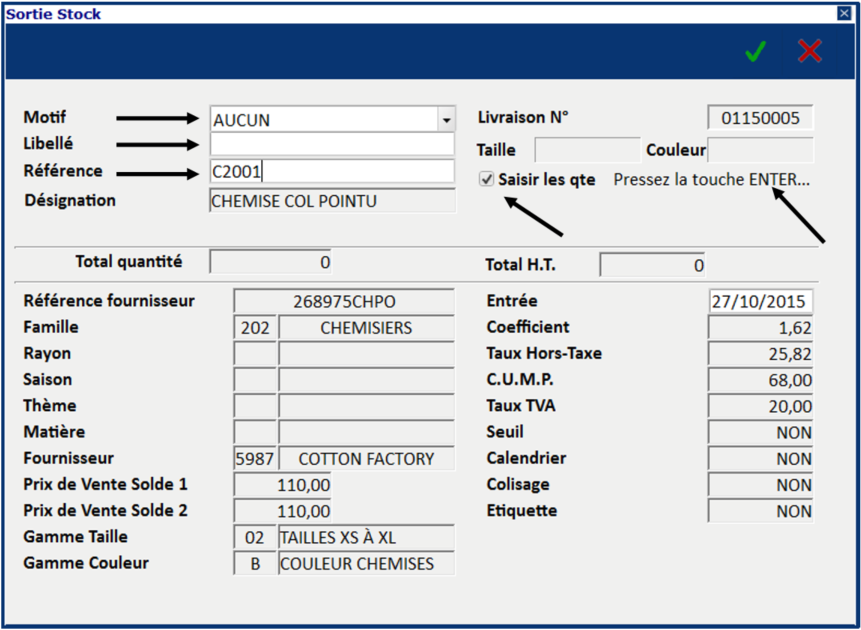
- Aller dans le menu Stock, Livraison Fournisseurs, Retour Fournisseur
- Sélectionner le motif
- Saisir le libellé puis appuyer sur ENTREE
- Saisir la référence puis appuyer sur ENTREE
- Vérifier les informations de l’article
- Confirmer l’article par la touche ENTREE
- Poursuivre le reste de la sortie en prenant pour modèle l’entrée en stock
Différents transferts de données inter-magasins sont possibles.
Les options suivantes sont proposées :
Emission et Réception : de boutique à boutique
Multi-magasins et Duplication : directement fait par le siège
A. Emission
- Aller dans le menu Stock, Transfert inter magasins, Transfert Emission
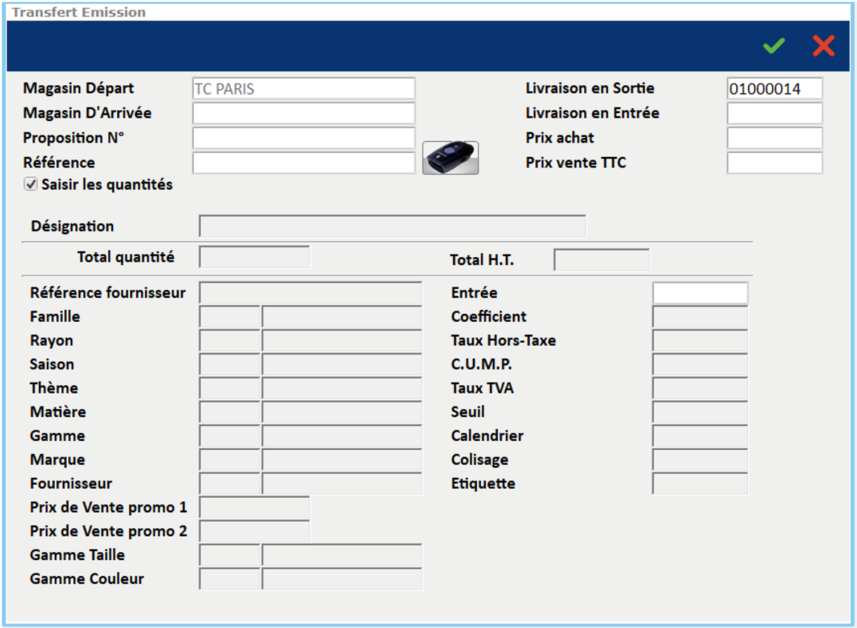
- Saisir le magasin d’arrivée
Le nom du magasin de départ s’affiche ainsi que le numéro de livraison en sortie (magasin de départ). - Poursuivre le transfert en vous calquant sur la procédure d’entrée en stock
- Saisir le magasin d’arrivée

B. Réception
- Aller dans le menu Stock, Transfert inter magasins, Transfert Réception
- Saisir le magasin de départ Le nom du magasin de départ s’affiche ainsi que le numéro de livraison en entrée (magasin d’arrivée).
- Poursuivre le transfert en vous calquant sur la procédure d’entrée en stock
C. Multi-magasins
Cette fonctionnalité est réservée à la centrale, qui utilise le module CashOffice Back Office.
- Aller dans le menu Stock, Transfert inter magasins, Transfert Multi-magasins
- Saisir le magasin de départ
- Saisir le magasin d’arrivée
- Poursuivre le transfert en vous calquant sur la procédure d’entrée en stock
Les quantités seront mises à jour automatiquement dans le stock de deux magasins.
D. Duplication
Permet d’effectuer un transfert identique à un transfert déjà réalisé, en ne saisissant que peu
d’informations
- Aller dans le menu Stock, Transfert inter magasins, Transfert Duplication
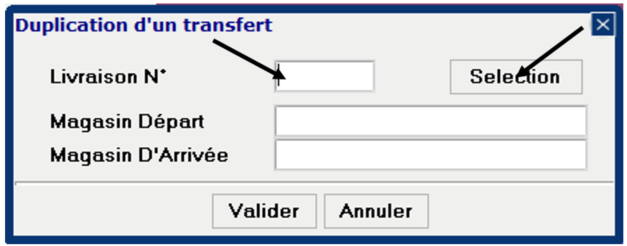
- Saisir le numéro du bon de livraison
Remarque : On peut rechercher le numéro du bon de livraison à l’aide du bouton Sélection - Saisir le magasin de départ
- Saisir le magasin d’arrivée.
- Valider la duplication en cliquant sur le bouton Valider
Cette fonction peut être utilisée si le module CashOffice « commandes fournisseurs » est installé.
Cela permet d’informer l’ordinateur sur les commandes passées aux fournisseurs.
Par la suite, la commande sera réceptionnée avec une éventuelle gestion des reliquats.
Un meilleur suivi des commandes fournisseur pourra être fait par CashOffice (entre autres par les statistiques des commandes).
A. Saisie d’une nouvelle commande
- Aller dans le menu Stock, Commande fournisseur, Commande
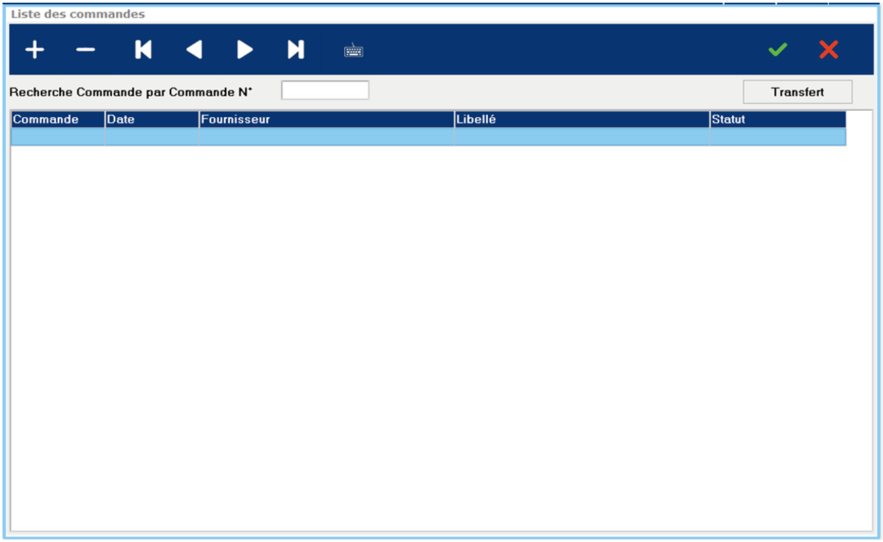
- La liste des commandes en cours ou partiellement livrées s’affiche. Cliquer sur le +
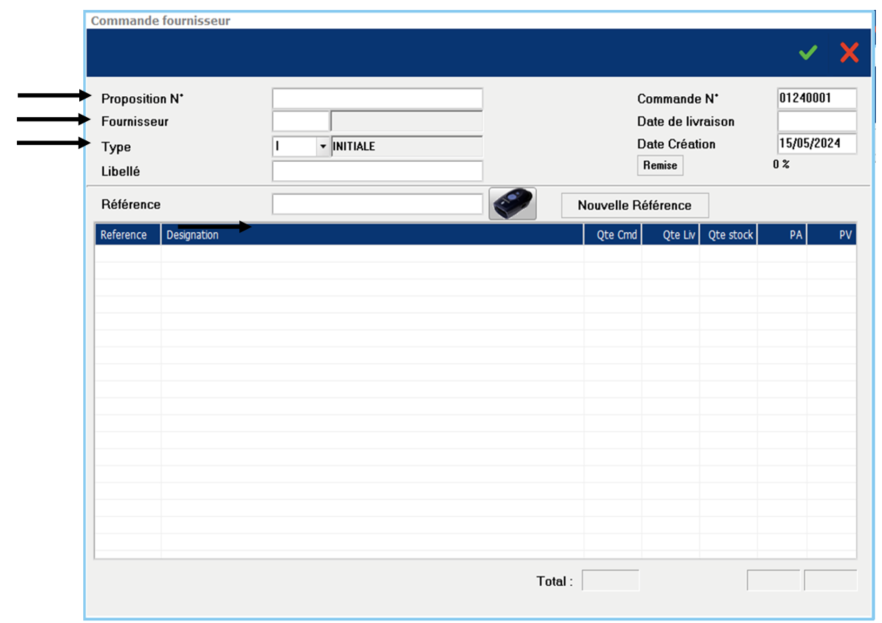
- Sauter la saisie de la proposition N° par la touche ENTREE
- Saisir le code du fournisseur dans la zone fournisseur.
- Saisir la date de livraison souhaitée (purement informatif)
- Sélectionner le type de commande
I = commande initiale
R commande de réassort - Saisir le Libellé : texte indiquant la nature de la commande
- Poursuivre le transfert en vous calquant sur la procédure d’entrée en stock 9/ une impression du bon de commande sera proposée
B. Modification d’une commande
On peut, à tout moment, modifier une commande déjà créée.
Pour modifier une quantité d’un article déjà commandé :
- Aller dans le menu Stock – Commande fournisseur – Commande
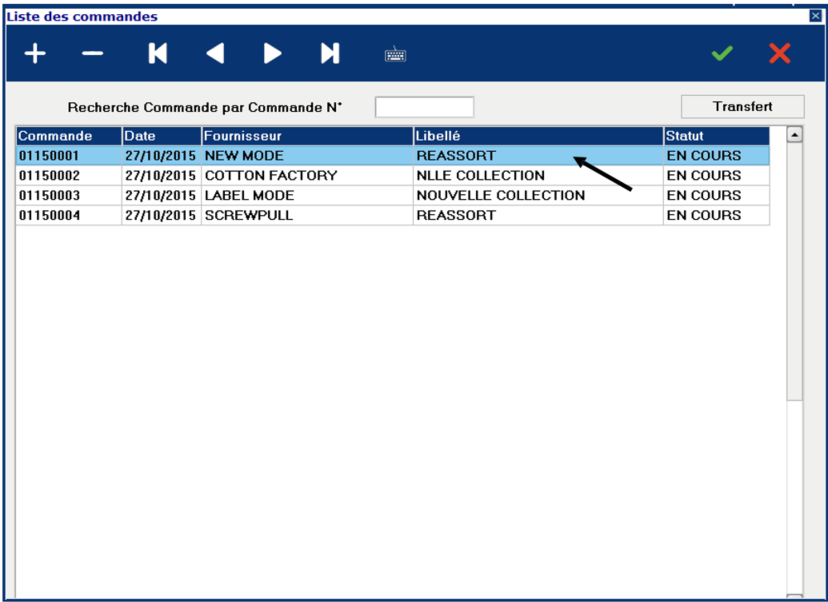
- Double cliquer sur la ligne de la commande à modifier
- Modifier ou confirmer les informations générales (fournisseur, date, libellé)
- Saisir la référence (trois possibilités)
a) Saisie assistée :
Confirmer par la touche ENTREE la référence proposée par CashOffice
b) Saisie manuelle :
Effacer la référence proposée et saisir la référence à modifier
c) Rajout :
Effacer et saisir une référence non présente dans la commande initiale. - Modifier les quantités dans la grille quantité de l’article
- Valider la modification des quantités par F12
- Refaire les mêmes opérations pour les autres références
- Valider la modification des quantités par F12
- Les références non saisies mais présentes sur la commande initiale restent inchangées
- L’impression du bon de commande sera proposée
C. Livraison avec une commande de CashOffice
- Aller dans le menu Stock – Livraison fournisseur – Livraison fournisseur
- Saisir le numéro de commande et valider par la touche ENTREE
(Ou recherche par la touche F11) - Les éléments de la commande sont récupérés tel que le libellé et la liste des articles
- Saisir la référence (trois possibilités)
- a) Saisie assistée :
Confirmer par la touche ENTREE la référence proposée par CashOffice (références de la commande) - b) Saisie manuelle :
Effacer la référence proposée et saisir la référence à modifier - c) Rajout :
Effacer et saisir une référence non présente dans la commande
- a) Saisie assistée :
- Modifier les quantités dans la grille quantité de l’article
- Valider la modification des quantités par F12
- Refaire les mêmes opérations pour les autres références
- Valider l’entrée en stock par la touche F12
- L’écran de confirmation apparait :
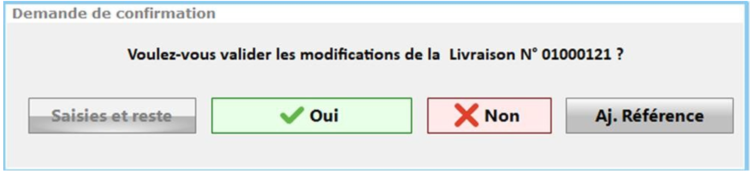
| Saisies et restant: | Les références saisies lors de la modification + Les références de la commande non saisies (quantités commandés) |
| Saisies seulement: | Saisies et restant Uniquement les références saisies lors de la modification |
Exemple
- L’écran de la gestion des reliquats apparait
Cliquer sur Oui si vous souhaitez gérer les reliquats
D. Commandes multi-magasin
Cette fonction permet de commander le même produit dans les mêmes références et avec les même quantités (couleurs, tailles,…) et ce dans tous les magasins du groupe. (Module Back Office obligatoire)
- Aller dans Stock – Commande fournisseur – Commande multi-magasins
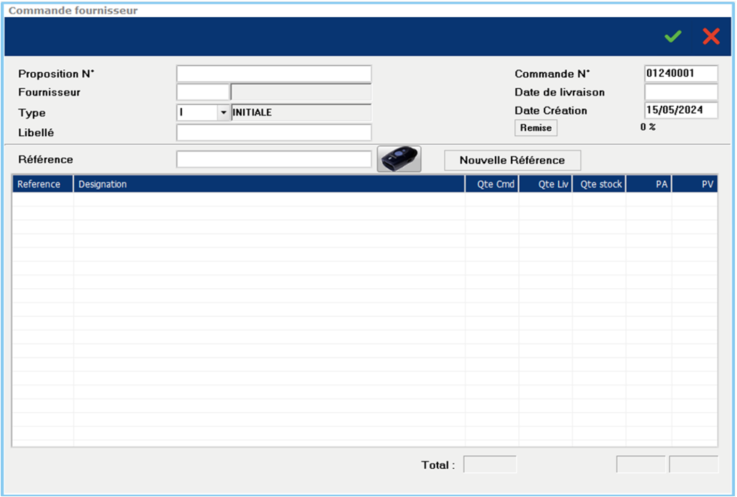
- Passer la proposition à l’aide de la touche ENTREE.
- Saisir le code du fournisseur dans la zone correspondante
- Saisir la date de livraison
- Valider chaque zone à l’aide de la touche ENTREE.
- Saisir la référence.
- L’écran suivant apparait :
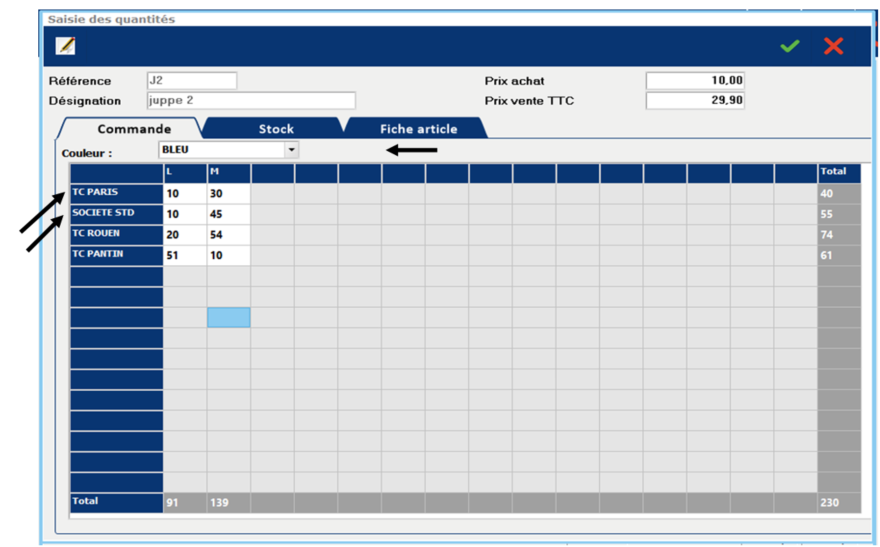
- Saisir les quantités commandées
- Valider à l’aide de la touche F12
Remarque : Verticalement, les couleurs ont été remplacées par les magasins. La couleur est sélectionnable à partir d’une liste.
- Valider l’ensemble des commandes par F12
- L’impression des bons de commande sera alors proposée
Divers états sont disponibles dans la section STOCK :
[Commande Fournisseur] Impression d’une commande / Etat préparation de commande (standard et multi magasins)
[Livraison fournisseur] BL / Retour fournisseur / Bon de contrôle / BL multi magasins
[Réappros] Proposition de commande / Proposition de calendrier
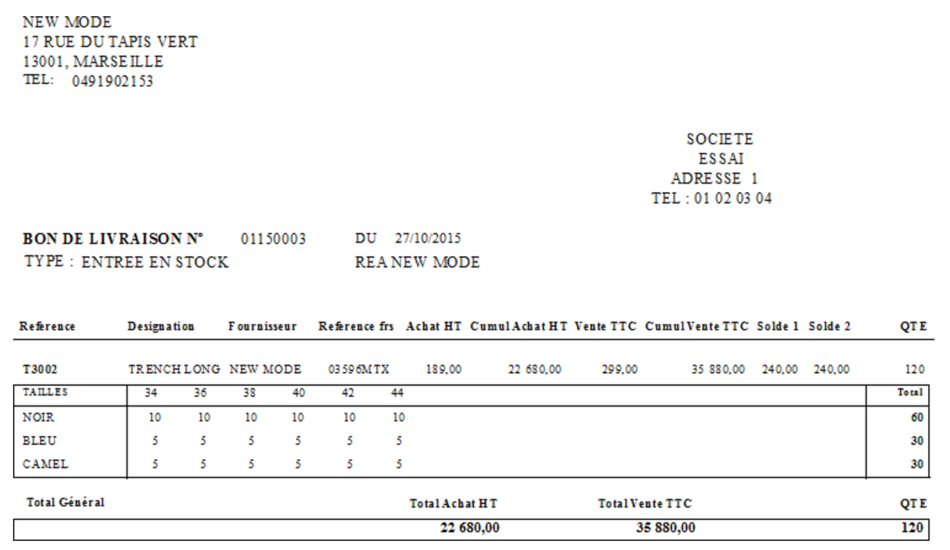
Exemple: Bon de livraison
Aller dans STOCK / LIVRAISON FOURNISSEUR / Impression d’un BL