


- Vérifier que CashOffice n’est pas en cours d’exécution.
- Double cliquer sur le raccourci Windows

- Saisir le code d’accès (administrateur ou autre)
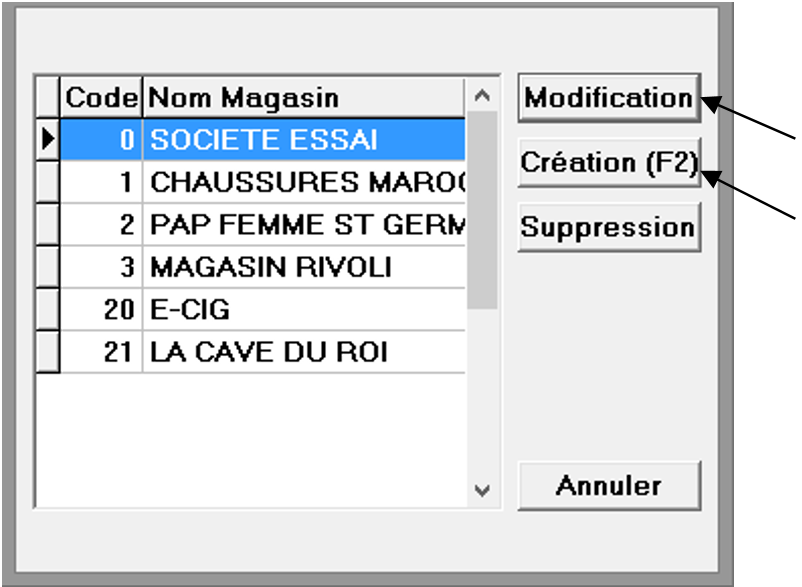
- Le tableau des magasins disponibles apparait :
- Double cliquer sur le magasin souhaité
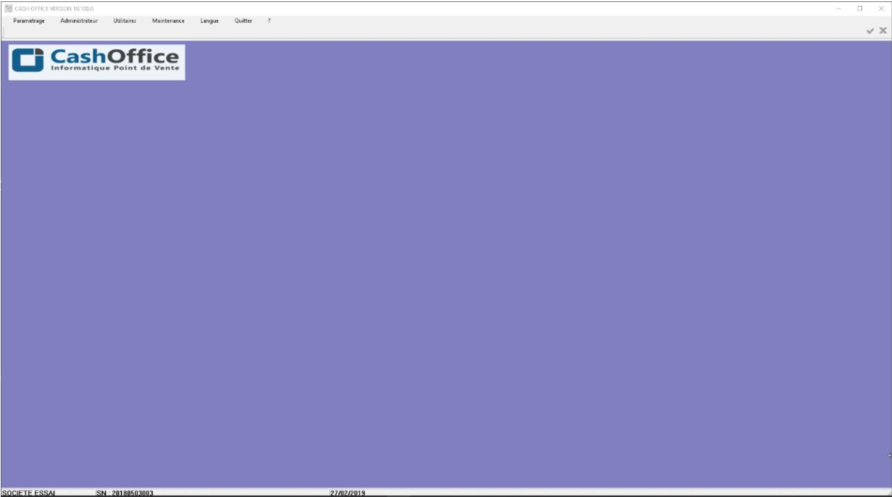
- L’écran suivant apparait
- Les menus suivants sont accessibles :
- Paramétrage
- administrateur
- Utilitaires
- Langue
- Quitter
Accessible par le menu Paramétrage – Modification
Paramétrages proposés :
- Le magasin (nom du magasin)
- Le site et les caisses
- L’imprimante ticket
- L’imprimante chèque
- Le tiroir-caisse
- L’imprimante code barre
- Le mailing client
- L’impression en gondole
- L’afficheur client Le TPE
- Le logo (les entêtes pour factures, …)
A. Magasin
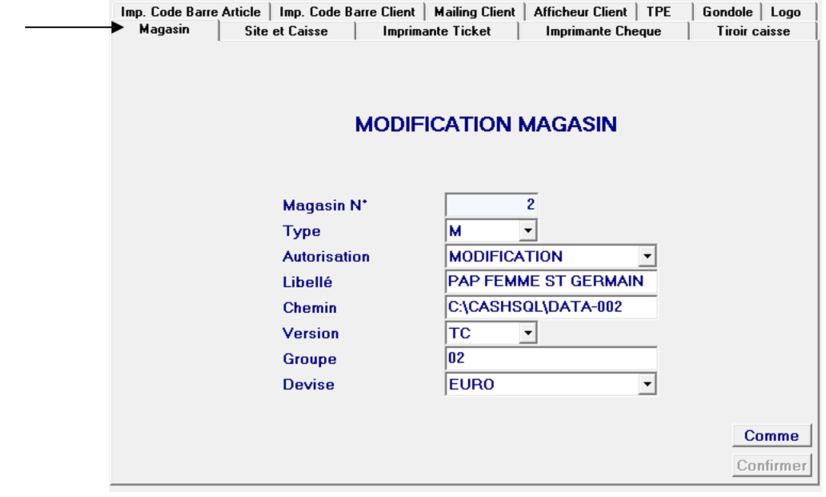
Cet onglet permet de modifier le magasin.
Tel que :
Le type : M = Magasin et D = Dépôt
La version : TC = Taille Couleurs et STD = Standard (sans la gestion des TC) On peut également modifier le libellé, le groupe ou la devise.
B. Site et caisse
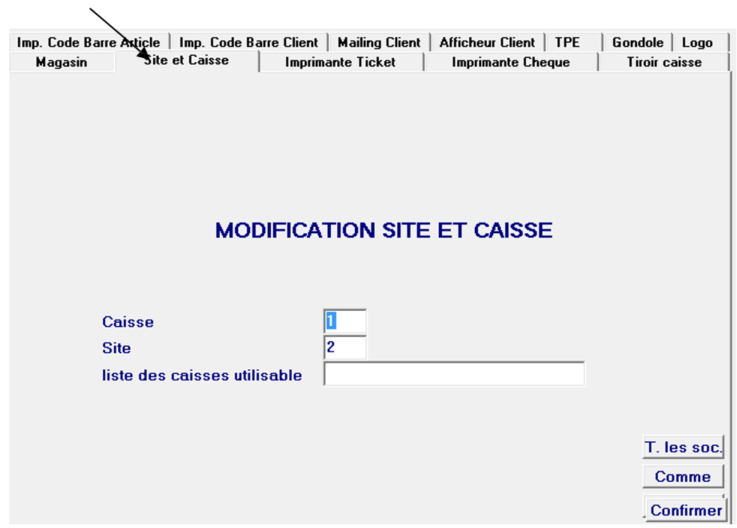
Ce programme définit le lieu et l’ordinateur pour le magasin commun.
| Site |
|
| caisse | numéro unique, identifiant l’ordinateur |
Un site peut regrouper plusieurs caisses.

C. Imprimante tickets
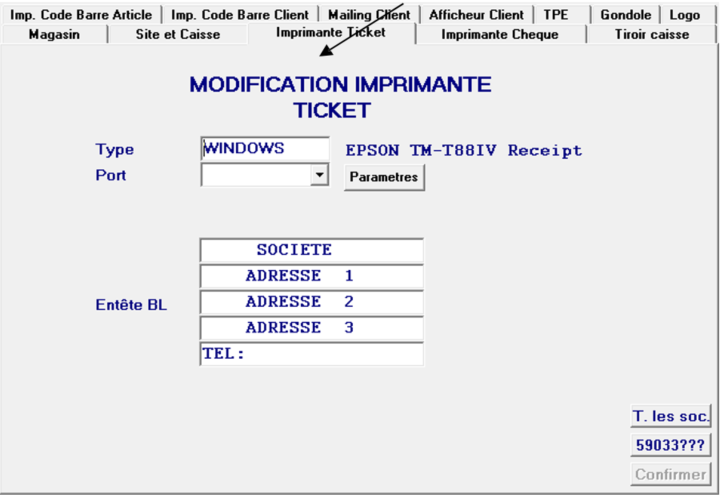
| Type | Modèle de l’imprimante, liste disponible via la touche F11. |
| Port | Port de communication. |
| Entête BL | Enseigne du magasin Entête des bons de livraison et des bons de commande |
D. Imprimante chèque
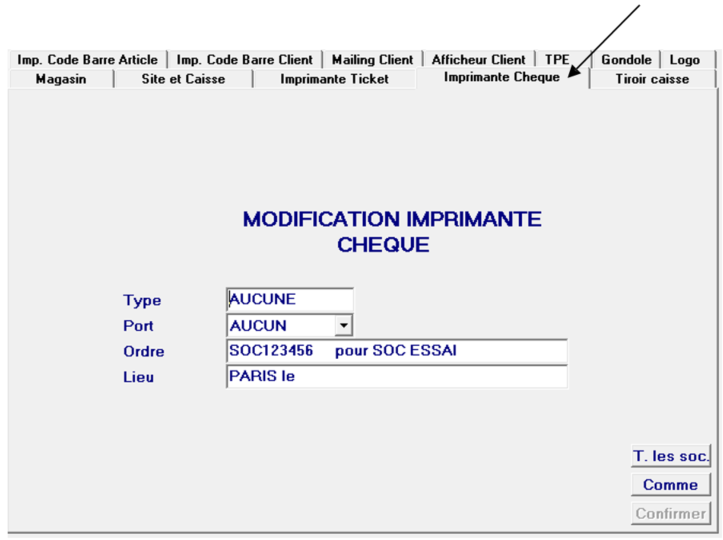
| Type | Modèle de l’imprimante, liste disponible via la touche F11. |
| Port | Port de communication. |
| Ordre | Ordre auquel le chèque doit être établit |
| Lieu | Lieu d’établissement |
E. Tiroir-caisse
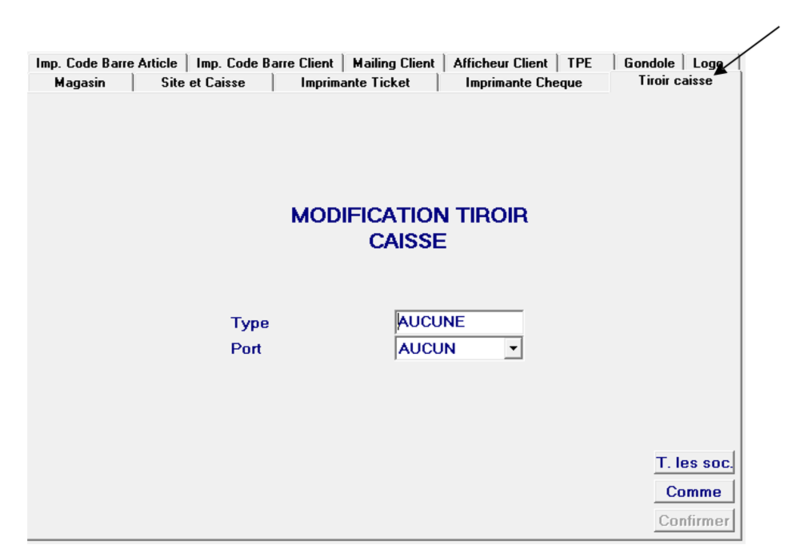
| Type | Modèle de l’imprimante, liste disponible via la touche F11. (Standard en règle générale) |
| Port | Port de communication. |
| Remarque | C’est l’imprimante ticket qui ouvre le tiroir-caisse. |
F. Imprimante code barre
- Imprimante code barre client
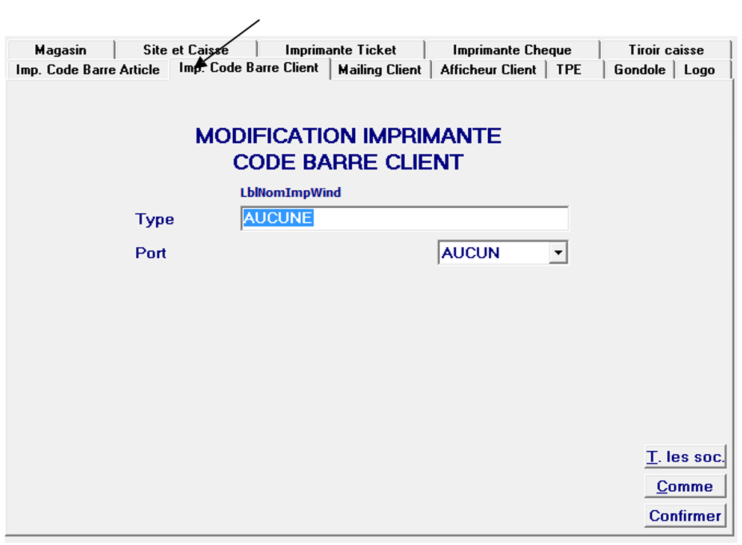
| Type | Modèle de l’imprimante code barre, liste disponible via la touche F11. |
| Port | Port de communication. |
- Imprimante code barre article
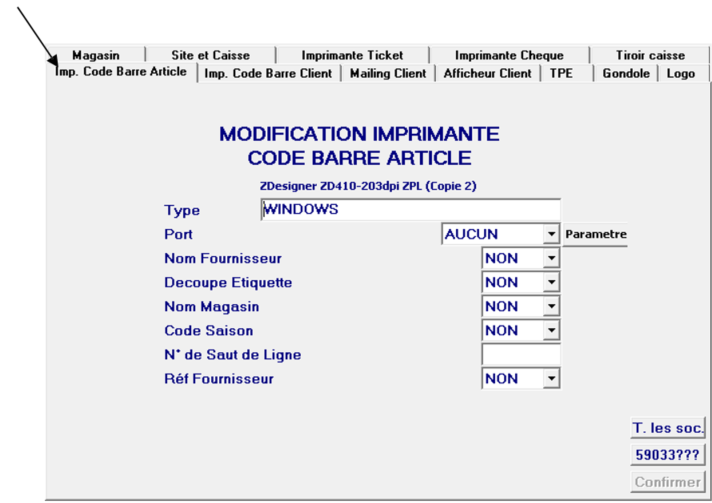
| Type | Modèle de l’imprimante code barre, liste disponible via la touche F11. |
| Port | Port de communication. |
| Nom fournisseur | Impression du nom du fournisseur |
| Découpe étiquette | Découpe de l’étiquette |
| Nom société | Impression du nom du magasin |
| Code saison | Impression du code saison |
| N° saut de lignes | Nombre de sauts de lignes avant impression (spécifique) |
| Réf fournisseur | Impression de la référence fournisseur |
G.L’afficheur client
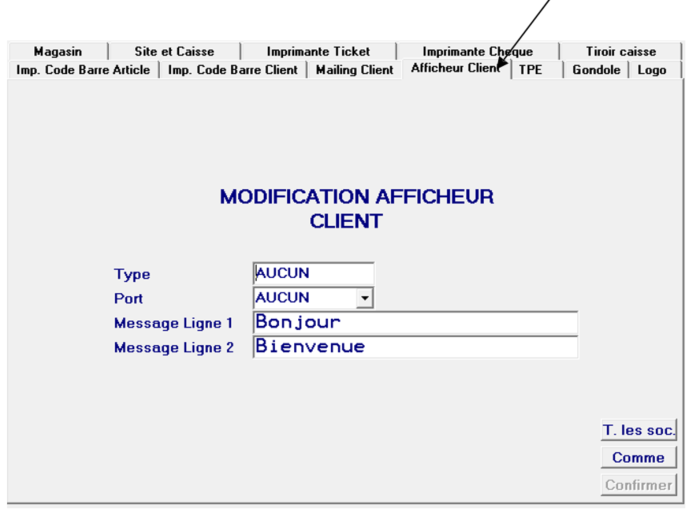
| Type | Modèle de l’afficheur client, liste disponible via la touche F11. |
| Port | Port de communication. |
H. TPE
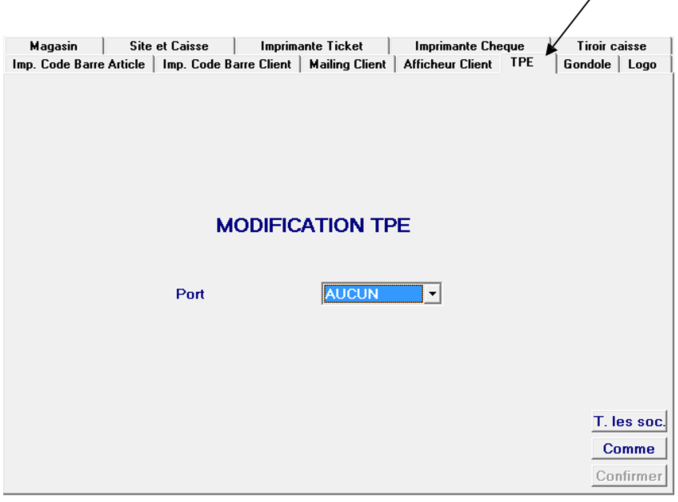
| Port | Port de communication. |
I. Gondole
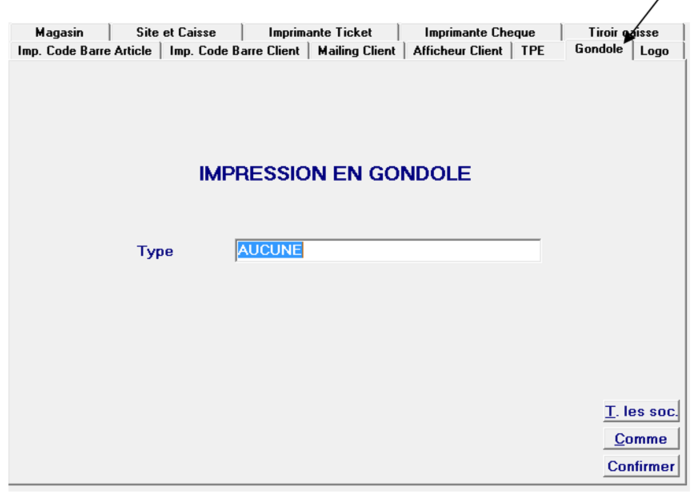
| Type | Modèle de l’afficheur client, liste disponible via la touche F11. |
J. Logo
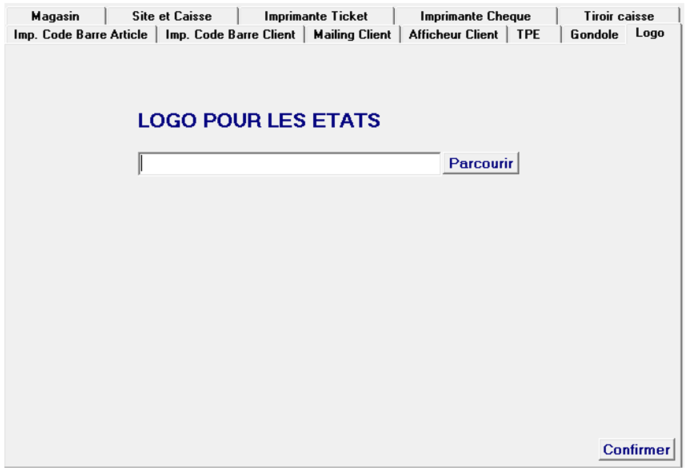
CashOffice permet de mettre un logo pour les états.
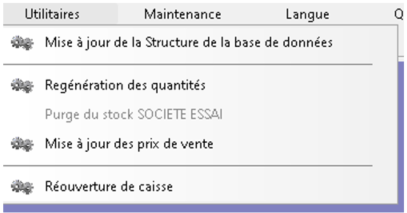 Ce menu contient les sous menus suivants :
A. Mise à jour de la structure de la base de données
Mise à jour de base de données de CashOffice DOS
Attention : Ne pas utiliser sans l’aval d’un technicien CashOffice
B. Régénération des quantités
Attention: Il est fortement conseillé d’effectuer une sauvegarde auparavant
La régénération des quantités supprime les fiches articles ainsi que les quantités associées. Cette opération est irréversible.
Ce menu contient les sous menus suivants :
A. Mise à jour de la structure de la base de données
Mise à jour de base de données de CashOffice DOS
Attention : Ne pas utiliser sans l’aval d’un technicien CashOffice
B. Régénération des quantités
Attention: Il est fortement conseillé d’effectuer une sauvegarde auparavant
La régénération des quantités supprime les fiches articles ainsi que les quantités associées. Cette opération est irréversible.
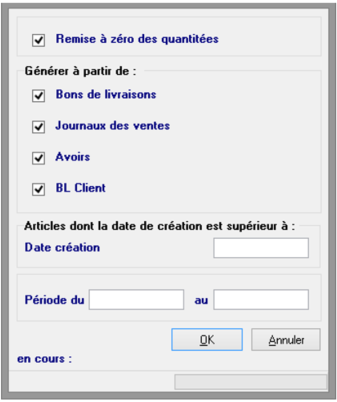 Le logiciel recalcule les quantités avec les divers mouvements.
On peut remettre à zéro les quantités avant la génération.
On peut lancer la génération à partir des bons de livraison, des journaux de vente, des avoirs pour une période que l’on détermine.
Le logiciel recalcule les quantités avec les divers mouvements.
On peut remettre à zéro les quantités avant la génération.
On peut lancer la génération à partir des bons de livraison, des journaux de vente, des avoirs pour une période que l’on détermine. 